快速开始
没有任何东西需要配置。
这常常让那些问“我要怎么设置我的 mintbot?”的人感到意外——他们以为会有一整套开关繁多的控制面板、要粘贴的 API 密钥、要连接的服务器。其实都没有。你选择一个套餐、完成付款,几分钟后,一个专属 AI 智能体就会在自己的服务器上运行,并在 Telegram 里等你。
从头到尾,完整流程就是这样。
1 选择套餐
在 mintbot.ai 上向下滚动到套餐部分。所有套餐都运行在同样配置的专属服务器上(2 vCPU · 4 GB 内存 · 40 GB SSD):
- Starter——最受欢迎:服务器每月 9 €。首次付款为 19 €,因为其中还包含 10 € 智能体额度,让你的智能体可以马上开始工作。
- Pro——每月 9 €,无需购买额度:智能体使用你自己的 ChatGPT 或 Claude 订阅,部署完成后在它的面板里关联即可。
- 试用 24 小时——6 € 用一天,适合只想先试试的你。
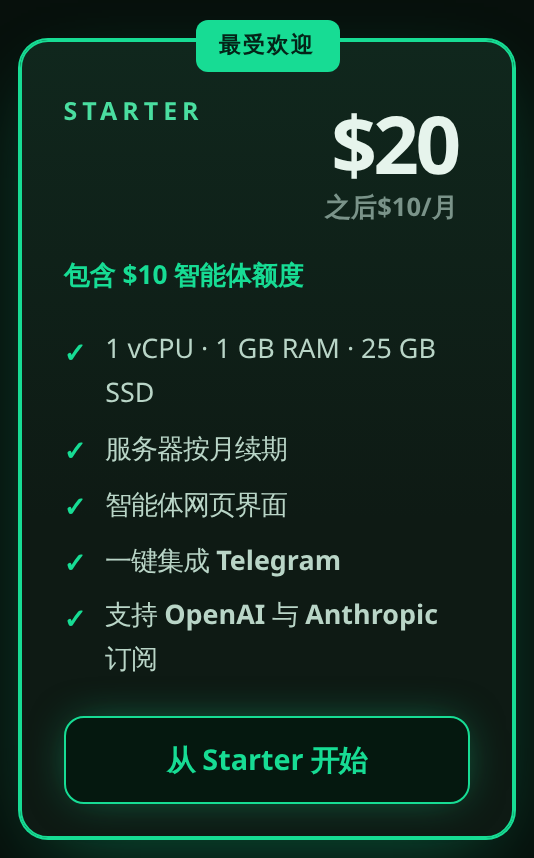
2 订阅并支付
结账页面上已经选好了你的套餐。服务器位置默认是赫尔辛基;为公司购买?打开 开具公司发票。在 订阅并支付 下选择 使用银行卡通过 Stripe 支付 或 通过 PayPal 支付。订阅只是让你的服务器按月持续运行——随时可以取消,智能体会一直运行到已付费期限结束。
不想订阅?在 或一次性支付 下,你可以用银行卡、PayPal、比特币、门罗币或其他币种支付单个周期。无论哪种方式,都无需注册账户。
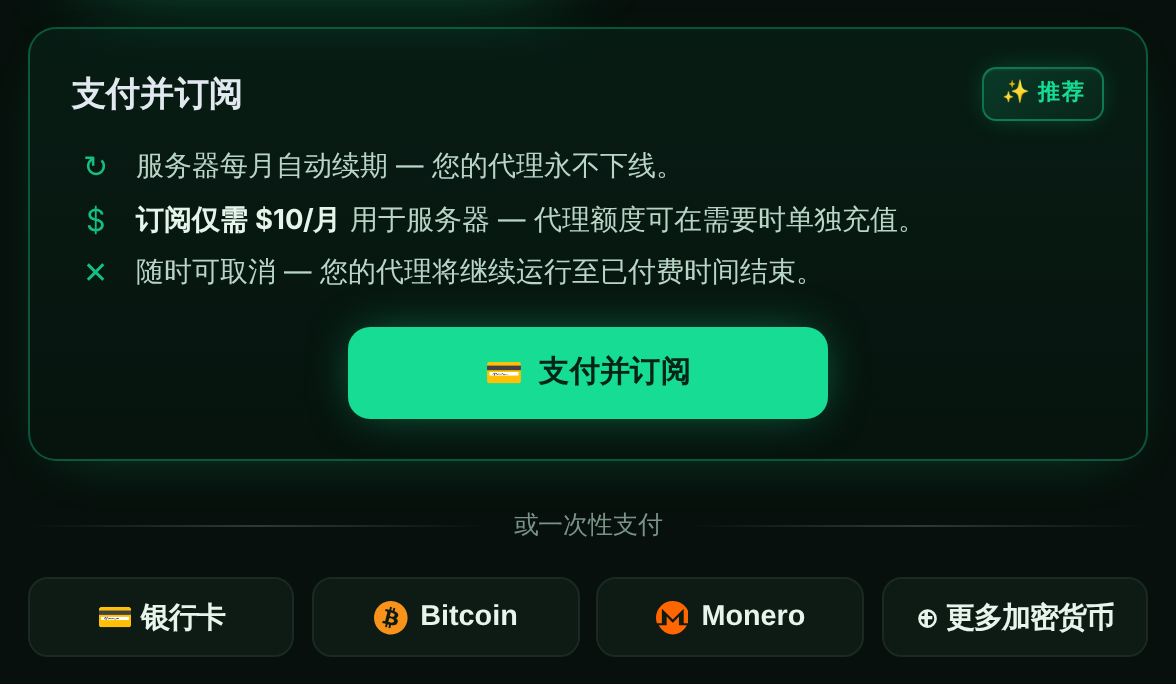
3 通过 Stripe 支付
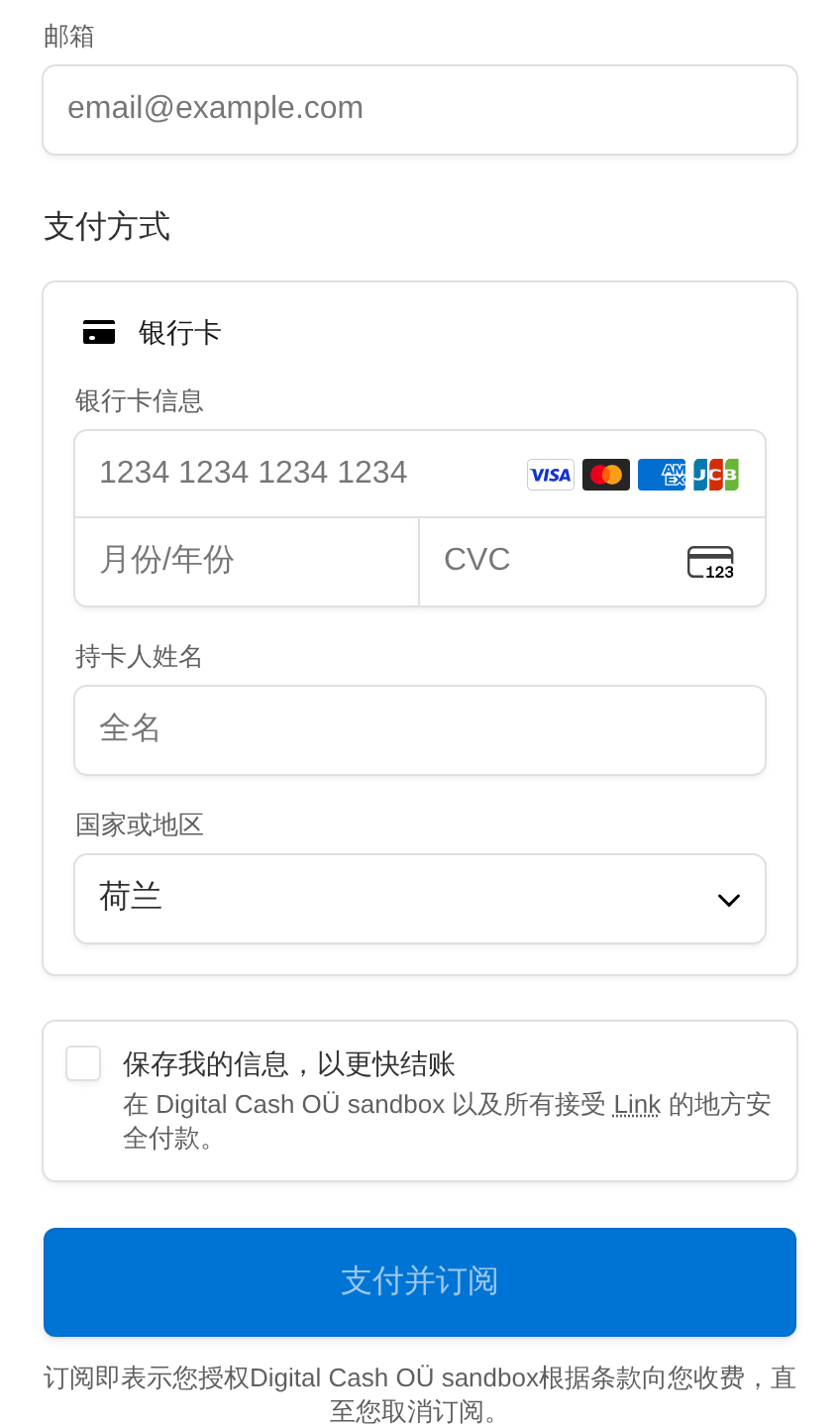
银行卡付款通过 Stripe 的安全结账页面完成——mintbot 永远看不到你的卡号。填写信息并确认即可。(选了 PayPal?那就在 PayPal 里确认付款。)
4 智能体自动完成部署
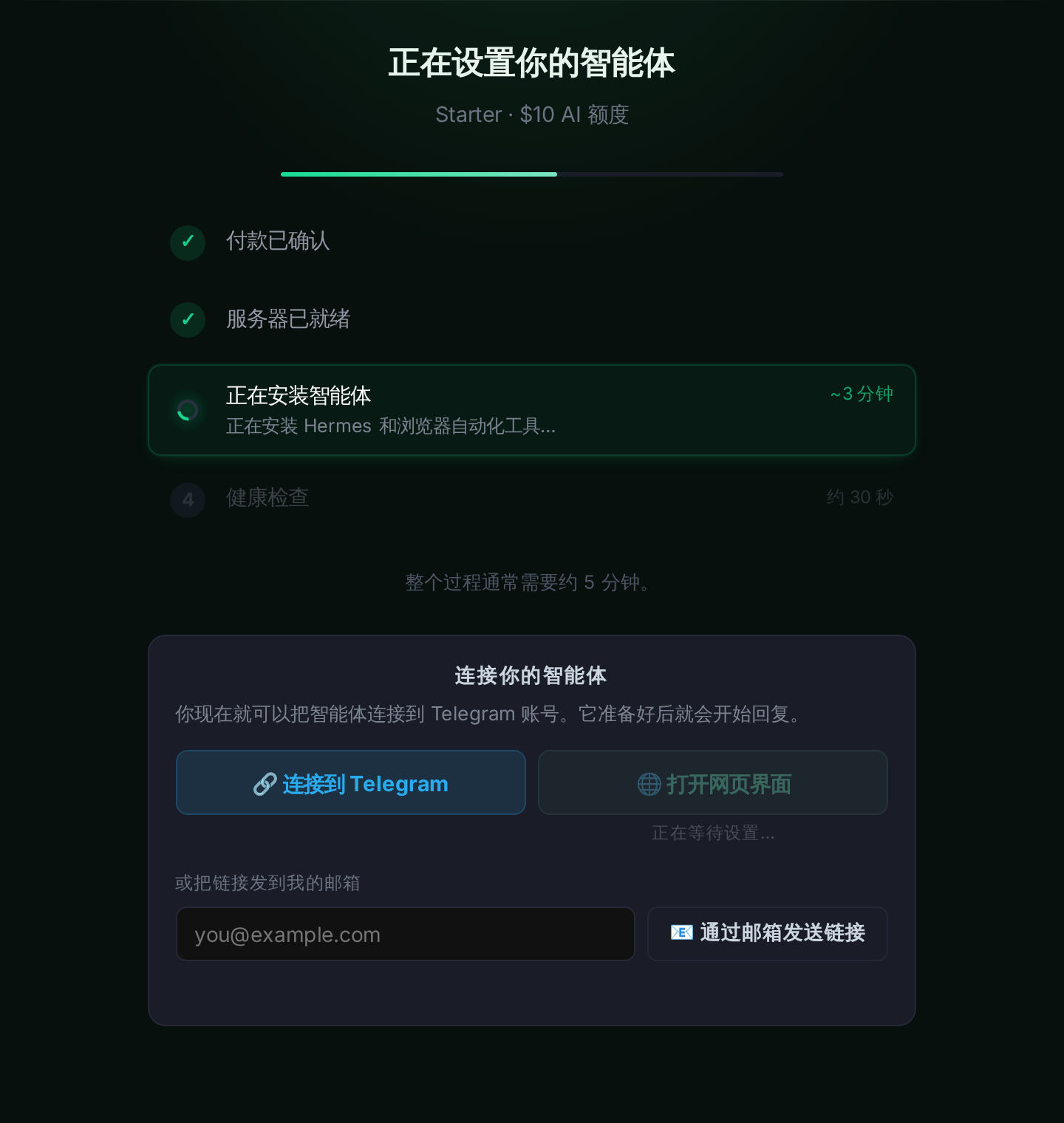
付款一完成,mintbot 就会为你准备一台专属服务器,安装智能体,配置它的 Web 面板,并连接你的聊天机器人——大约 五分钟,全自动完成。你什么都不用动。
你甚至不用等:立刻点击 连接到 Telegram,智能体一上线就会给你发消息。打开网页界面 会带你进入它的 Web 面板。
5 完成——开始对话
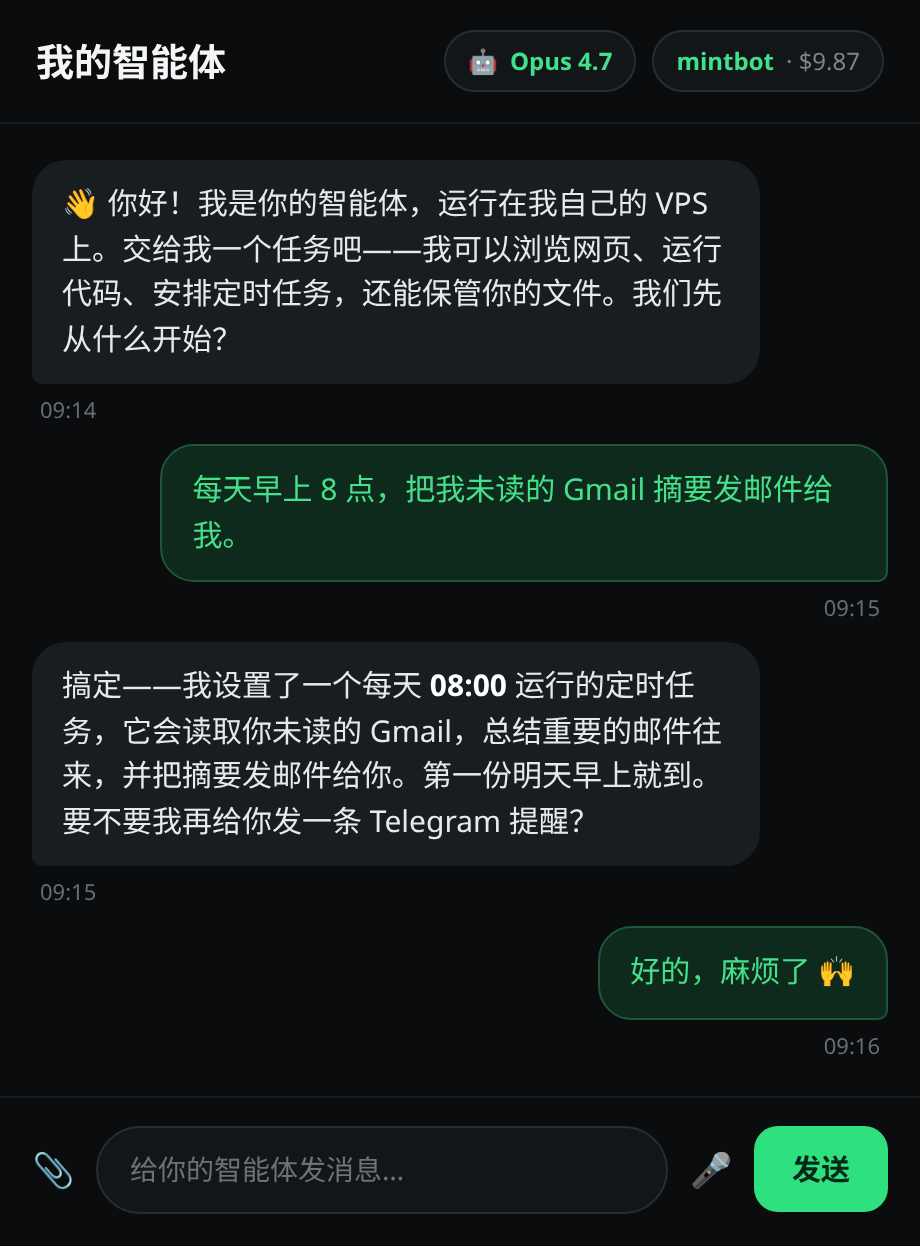
就这样。你的智能体已经上线并开始回复。使用 mintbot 额度时,它默认运行在 Claude Opus 5 上;使用 Pro 时,它使用你自己的订阅所提供的模型。在 Telegram 或 Web 面板里和它对话:提问、交代任务、上传文件、安排定时任务。
接下来呢?
- 降低 LLM 成本。 已经在为 ChatGPT 或 Claude 付费?让智能体使用那份订阅,而不是另外购买额度——通常便宜得多。参见 最佳使用场景。
- 让它自己完成设置。 想让它发邮件、对接新的 API,或添加某项服务?直接在聊天里跟它说——智能体会安装所需软件,并在任何需要你配合的集成中一步步带你完成。
- 给它发送文件。 你上传的所有内容都会长期保存在你自己的服务器上——参见 mintbot 如何处理文件。
卡在哪里了?直接告诉你的智能体——它会把反馈转给我们。