はじめに
設定するものは何もありません。
「自分の mintbot はどうやってセットアップするの?」 と聞く人は、たいてい驚きます。切り替えだらけのコントロールパネル、貼り付ける APIキー、つなぎ込むサーバーがあると思っているからです。でも、そんなものはありません。プランを選び、支払いを済ませれば、数分後には専用サーバー上で個人用 AI エージェントが動きはじめ、Telegram であなたを待っています。
最初から最後まで、流れはこれだけです。
1 プランを選ぶ
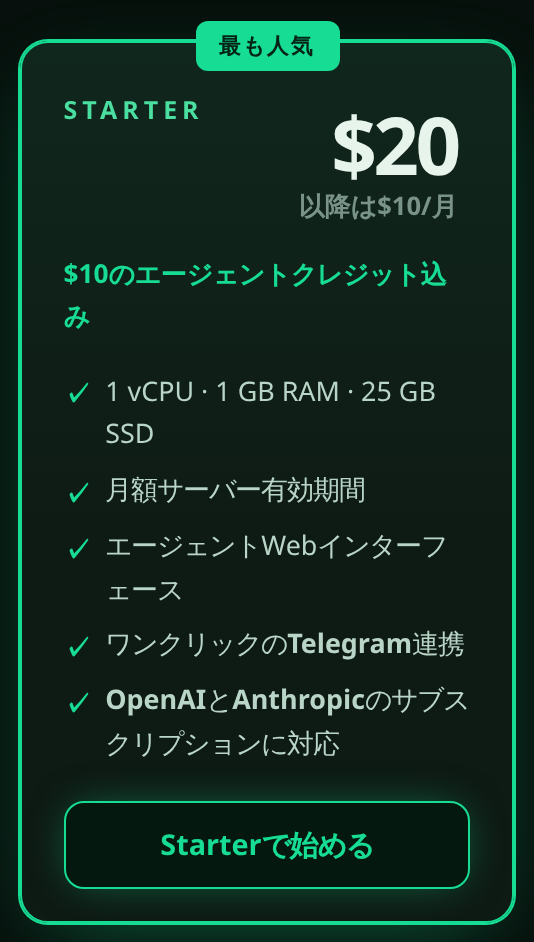
mintbot.ai でプランの位置までスクロールします。どのプランも同じ専用サーバー(2 vCPU · 4 GB RAM · 40 GB SSD)で動きます。
- Starter — 一番人気:サーバー代は月 9 €。初回のお支払いは 19 € で、10 € 分のエージェントクレジットが含まれているので、エージェントはすぐに仕事を始められます。
- Pro — 月 9 €、クレジットの購入は不要:エージェントはご自身の ChatGPT または Claude のサブスクリプションを使います。セットアップ後にエージェントのパネルで連携します。
- 24時間お試し — 1 日 6 €。まず試してみたい方向けです。
2 支払ってサブスクリプション登録
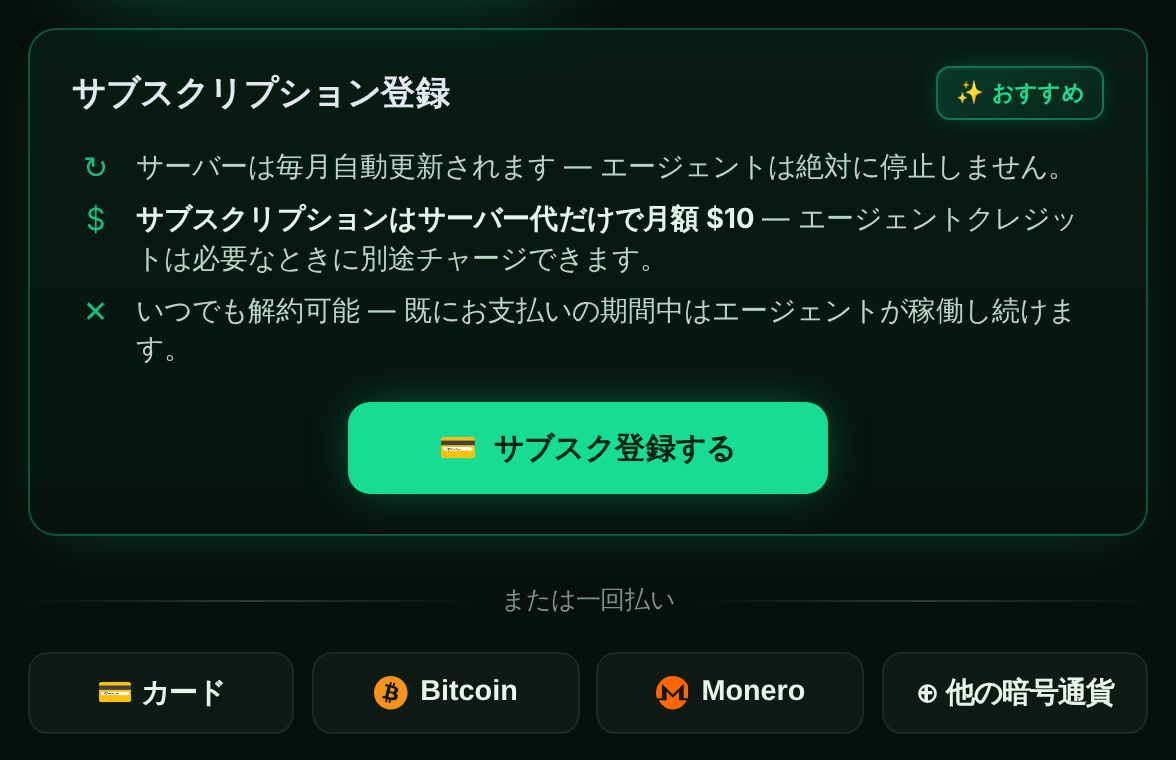
チェックアウトページでは、プランがすでに選ばれています。サーバーの場所は初期設定でヘルシンキです。会社として購入する場合は 法人宛の請求書 をオンにしてください。サブスクリプション登録 の下で Stripe経由のカード決済 か PayPalで支払う を選びます。サブスクリプションはサーバーを毎月動かし続けるためのものです。いつでも解約でき、支払い済みの期間はエージェントが動き続けます。
サブスクリプションにしたくない場合は、または一回払い から 1 期間分をカード、PayPal、ビットコイン、Monero、その他のコインで支払えます。どちらの場合もアカウント登録は不要です。
3 Stripe で支払う
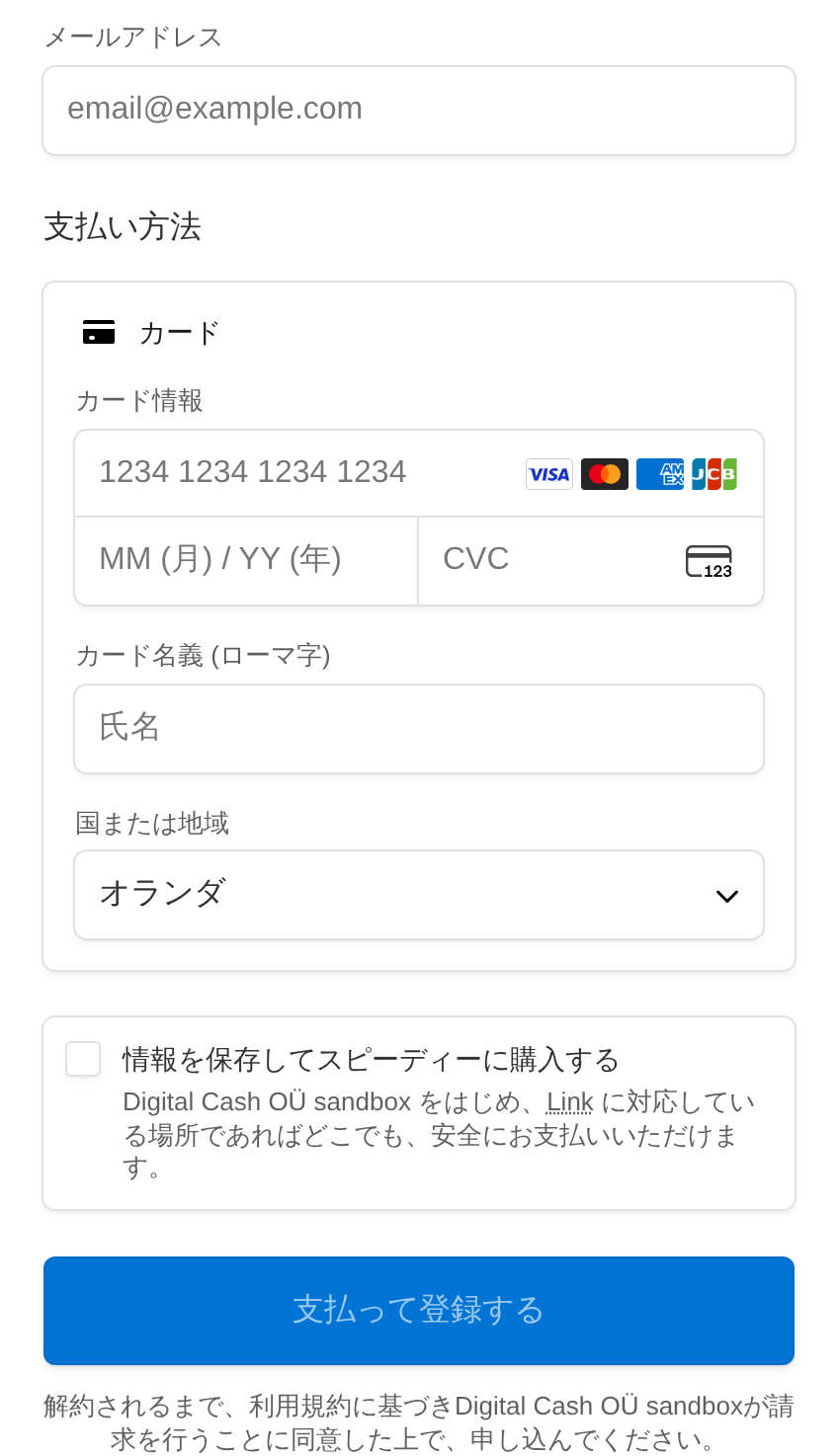
カード決済は Stripe の安全なチェックアウトを通ります — mintbot がカード番号を見ることはありません。情報を入力して確定してください。(PayPal を選んだ場合は、PayPal 側で支払いを確定します。)
4 エージェントが自分でセットアップ
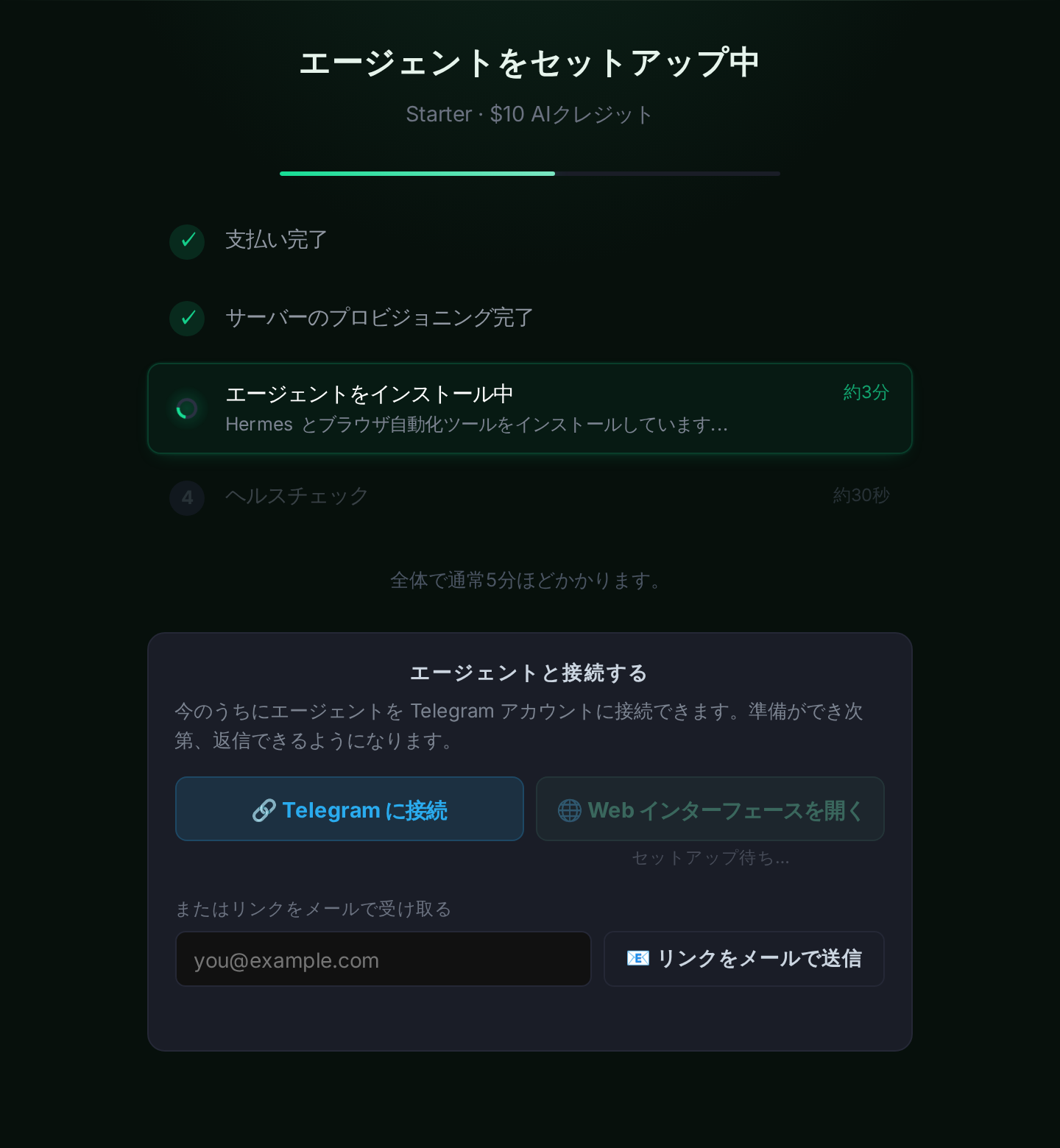
支払いが完了するとすぐに、mintbot が専用サーバーを用意し、エージェントをインストールし、Web パネルを設定して、チャットボットを接続します — 約 5 分、すべて自動です。あなたは何もしなくて大丈夫です。
待つ必要すらありません。すぐに Telegram に接続 を押せば、準備ができ次第エージェントからメッセージが届きます。Web インターフェースを開く を押すと、エージェントの Web パネルが開きます。
5 完了 — チャットを始めよう
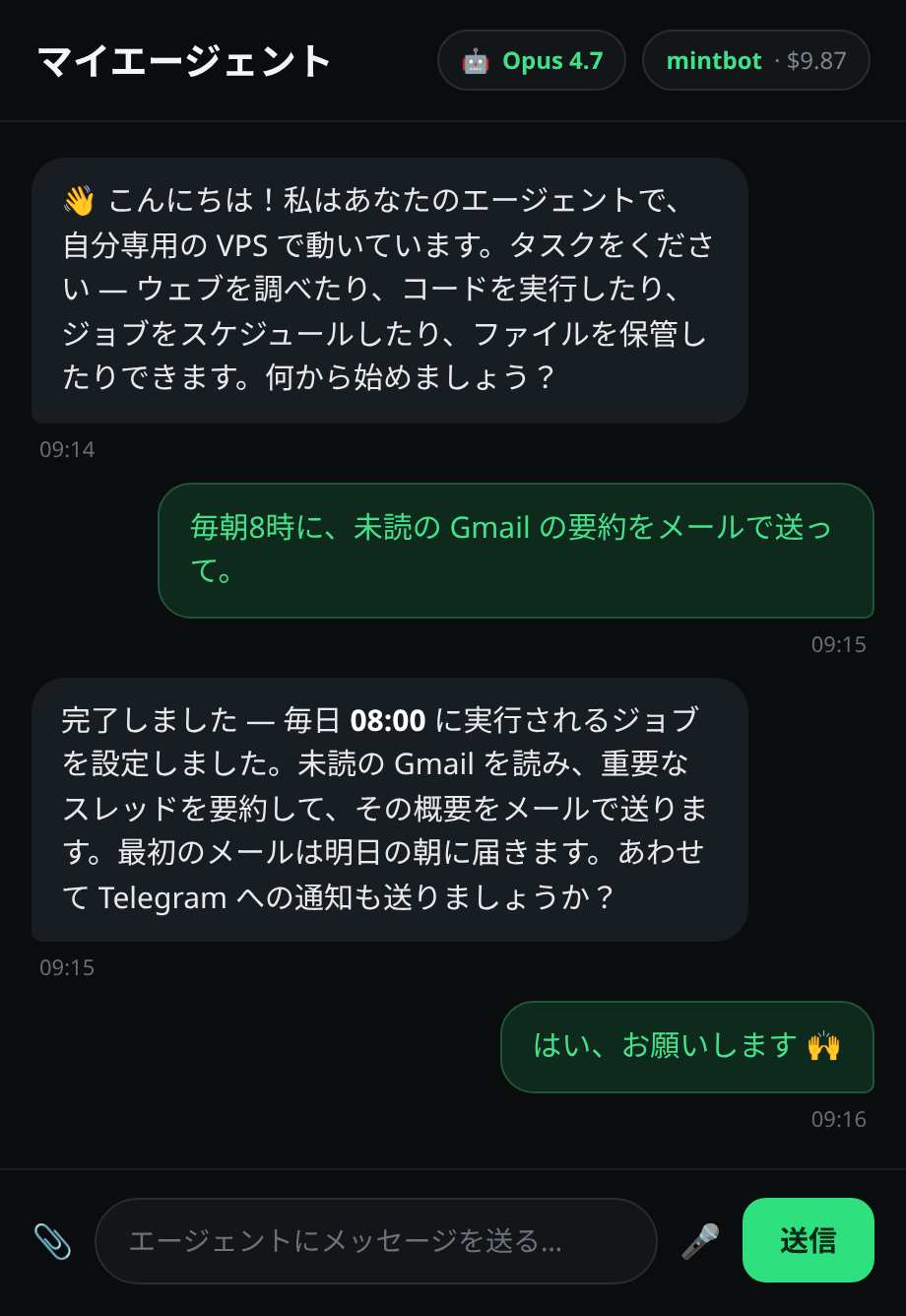
これで完了です。エージェントが稼働し、応答しています。mintbot のクレジットで使う場合、初期設定のモデルは Claude Opus 5 です。Pro では、ご自身のサブスクリプションで使えるモデルを使います。Telegram でも Web パネルでも話しかけられます:質問する、タスクを任せる、ファイルをアップロードする、ジョブをスケジュールする。
次に何をする?
- LLM のコストを下げる。 すでに ChatGPT や Claude に課金していますか?クレジットを買う代わりに、その契約をエージェントに使わせましょう。たいていずっと安くなります。ベストユースケース を参照してください。
- 自分でセットアップさせる。 メールを送らせたい、新しい API と連携させたい、サービスを追加したい?チャットで頼むだけです。エージェントは必要なソフトウェアをインストールし、あなたの操作が必要な連携では手順を案内します。
- ファイルを送る。 アップロードしたものはすべて、あなた自身のサーバーにずっと保存されます — mintbot がファイルをどう扱うか。
どこかで詰まったら、エージェントに伝えてください。フィードバックは私たちに届きます。