Magsimula
Wala kang kailangang i-configure.
Nagugulat dito ang mga nagtatanong ng "paano ko ise-set up ang mintbot ko?" — akala nila may control panel na puno ng mga toggle, mga API key na kailangang i-paste, at mga server na kailangang ikonekta. Wala ang lahat ng iyon. Pipili ka ng plan, magbabayad, at makalipas ang ilang minuto ay tumatakbo na ang sarili mong AI agent sa sarili nitong server, naghihintay sa iyo sa Telegram.
Narito ang buong proseso, mula simula hanggang dulo.
1 Pumili ng plan
Sa mintbot.ai, mag-scroll pababa sa mga plan. Lahat ng plan ay tumatakbo sa parehong pribadong server (2 vCPU · 4 GB RAM · 40 GB SSD):
- Starter — pinakasikat: 9 €/buwan para sa server. 19 € ang unang bayad dahil kasama na rito ang 10 € na credit para sa agent, kaya makakapagtrabaho agad ang iyong agent.
- Pro — 9 €/buwan at hindi mo na kailangang bumili ng credit: ginagamit ng agent ang sarili mong ChatGPT o Claude subscription, na ikokonekta mo sa panel nito pagkatapos ng setup.
- Subukan ng 24h — 6 € para sa isang araw, kung gusto mo lang itong subukan.

2 Magbayad at mag-subscribe
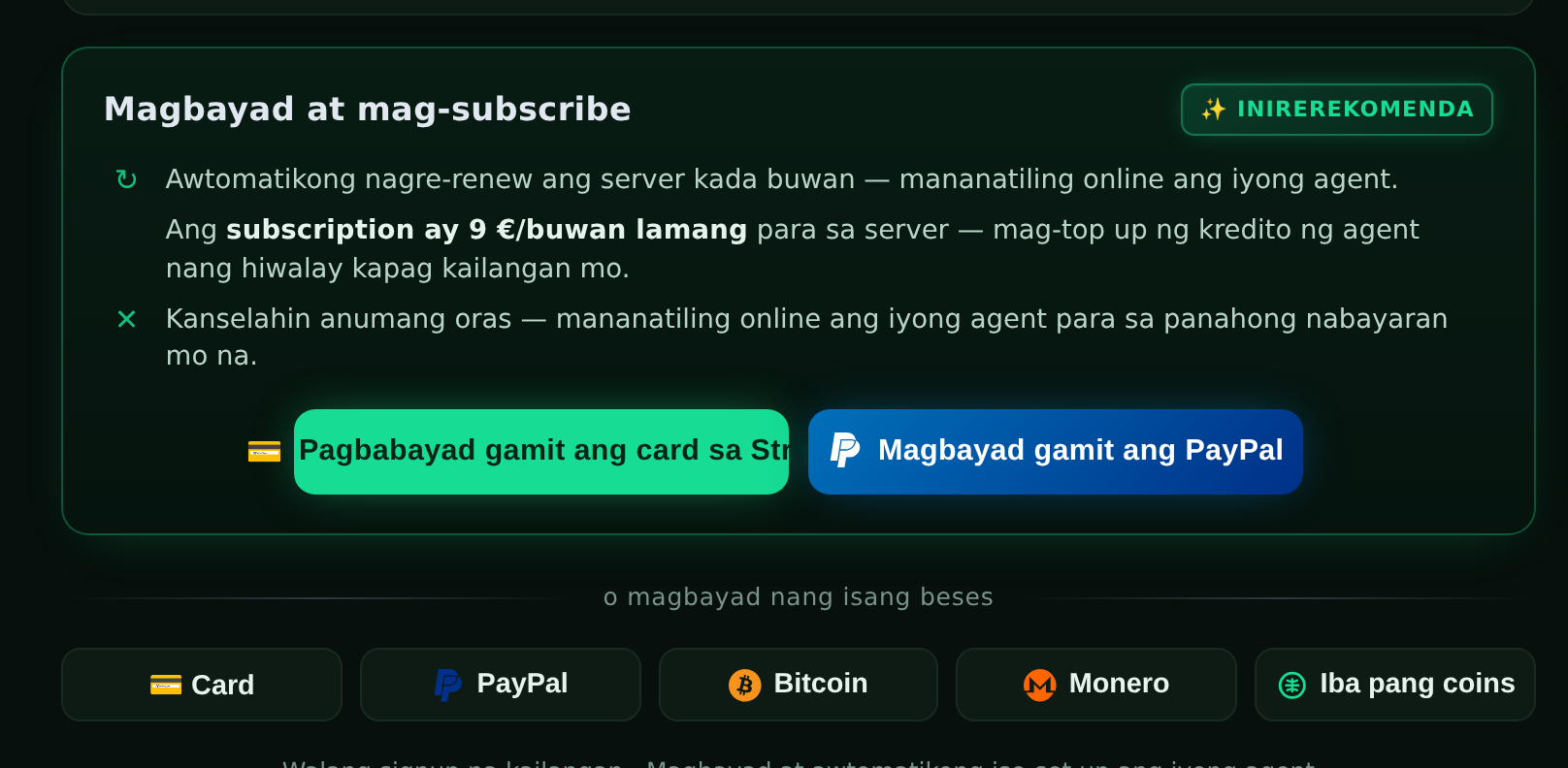
Napili na ang iyong plan sa checkout page. Helsinki ang default na lokasyon ng server; para sa kumpanya ka bumibili? I-on ang Invoice sa pangalan ng kumpanya. Sa ilalim ng Magbayad at mag-subscribe, piliin ang Pagbabayad gamit ang card sa Stripe o Magbayad gamit ang PayPal. Pinapanatili lang ng subscription na tumatakbo ang iyong server buwan-buwan — puwede mo itong kanselahin anumang oras, at tuloy pa rin ang agent hanggang matapos ang nabayaran mo na.
Ayaw mong mag-subscribe? Sa ilalim ng o magbayad nang isang beses, puwede kang magbayad para sa isang period gamit ang card, PayPal, Bitcoin, Monero o iba pang coins. Alinman ang piliin mo, hindi mo kailangang gumawa ng account.
3 Magbayad gamit ang Stripe
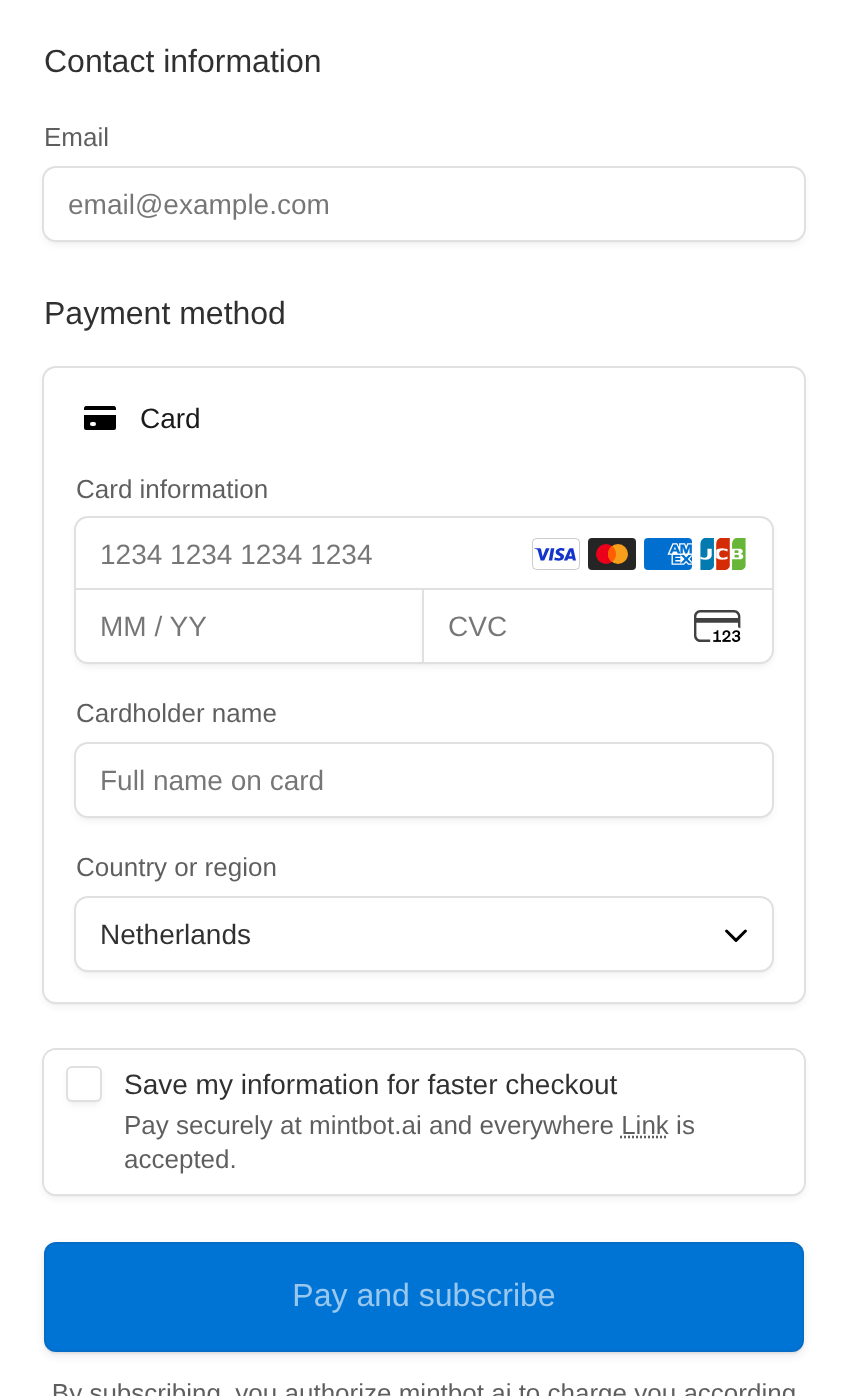
Dumadaan ang mga bayad gamit ang card sa ligtas na checkout ng Stripe — hindi kailanman nakikita ng mintbot ang numero ng iyong card. Ilagay ang iyong detalye at kumpirmahin. (PayPal ang pinili mo? Sa PayPal mo na lang kukumpirmahin ang bayad.)
4 Kusang ise-set up ang iyong agent
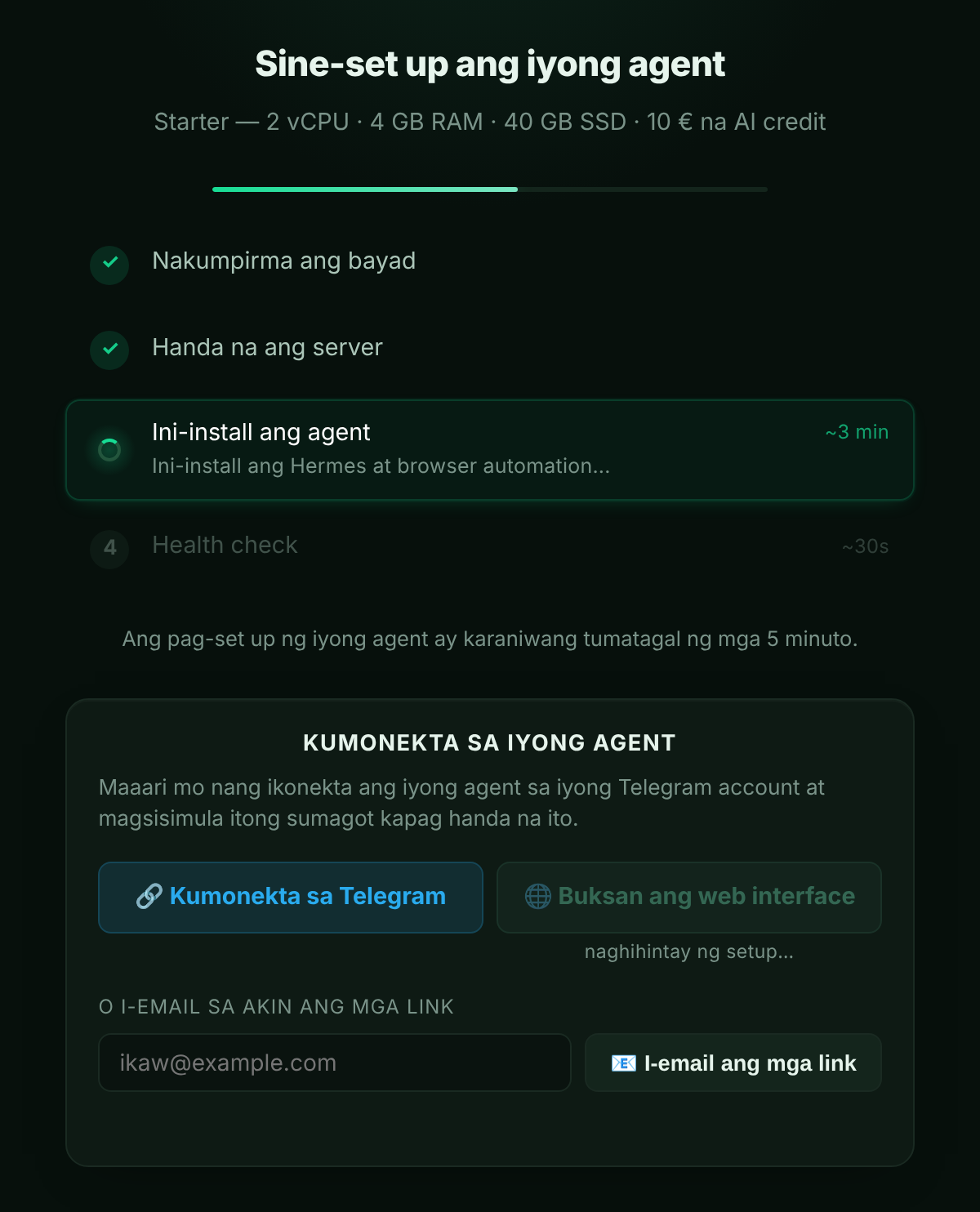
Pagkapasok ng bayad, maghahanda ang mintbot ng pribadong server para sa iyo, i-install ang agent, ise-set up ang web panel nito at ikokonekta ang iyong chat bot — mga limang minuto, ganap na awtomatiko. Wala kang kailangang galawin.
Hindi mo na rin kailangang maghintay: pindutin agad ang Kumonekta sa Telegram at magme-message sa iyo ang agent sa sandaling handa na ito. Dadalhin ka ng Buksan ang web interface sa web panel nito.
5 Tapos na — magsimulang mag-chat
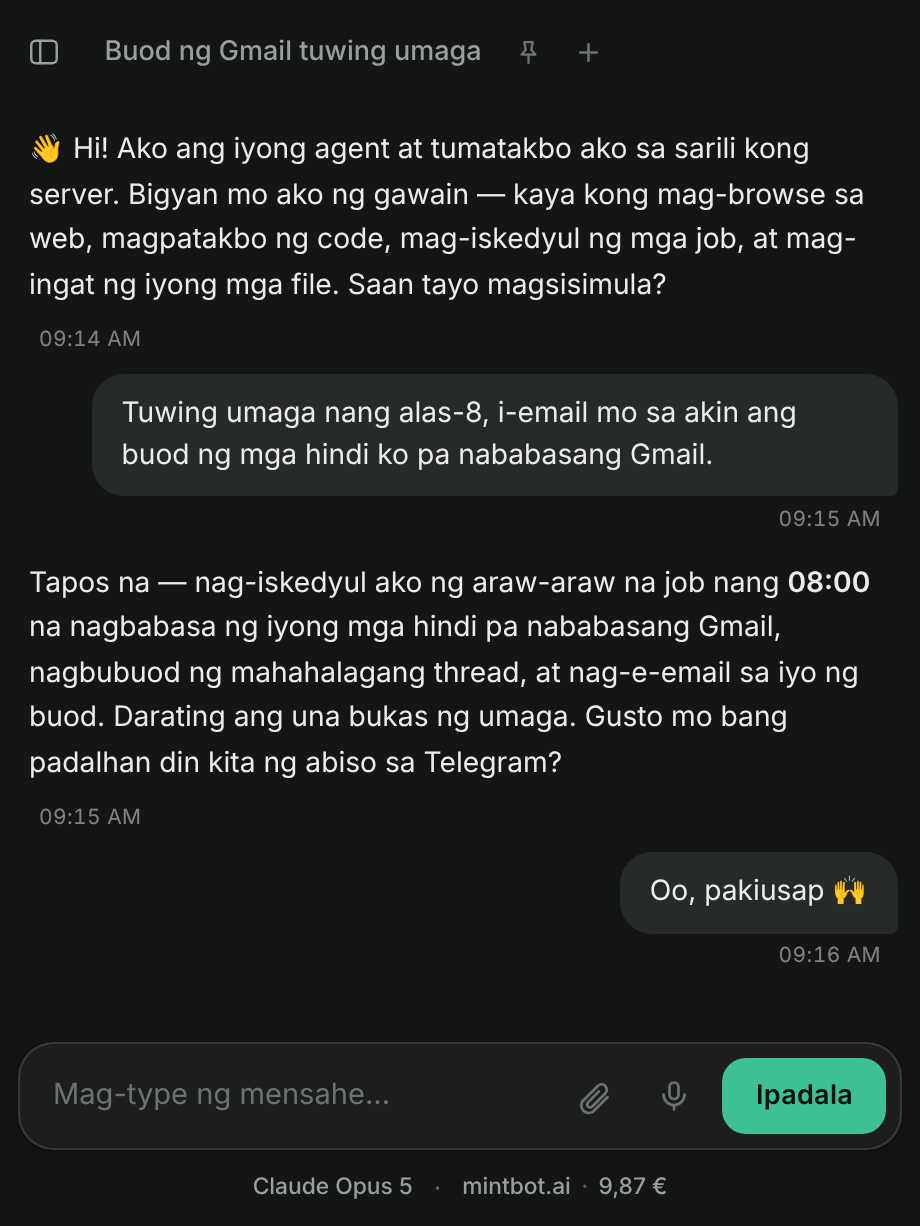
Iyon na. Gumagana na ang iyong agent at sumasagot na. Kapag may mintbot credit, Claude Opus 5 ang default nitong model; sa Pro, ginagamit nito ang mga model na kasama sa sarili mong subscription. Kausapin ito sa Telegram o sa web panel: magtanong, bigyan ng gawain, mag-upload ng mga file, mag-iskedyul ng mga trabaho.
Ano ang susunod?
- Gumastos nang mas kaunti sa LLM. Nagbabayad ka na ba para sa ChatGPT o Claude? Ikonekta ang agent mo sa subscription na iyon sa halip na bumili ng credit — kadalasan ay mas mura ito nang malaki. Tingnan ang Pinakamahuhusay na gamit.
- Hayaan itong mag-set up ng sarili. Gusto mo bang magpadala ito ng email, gumamit ng bagong API o magdagdag ng serbisyo? Sabihin mo lang sa chat — ang agent mismo ang mag-i-install ng kailangan nitong software at gagabay sa iyo sa anumang integrasyong nangangailangan ng tulong mo.
- Padalhan ito ng mga file. Lahat ng ia-upload mo ay mananatili habambuhay sa sarili mong server — ganito inaasikaso ng mintbot ang mga file.
May problema ka ba? Sabihin mo lang sa agent mo — ipapasa nito sa amin ang feedback mo.