शुरू करें
कुछ भी कॉन्फ़िगर करने की ज़रूरत नहीं है।
यह उन लोगों को चौंका देता है जो पूछते हैं, "मैं अपना mintbot कैसे सेट अप करूँ?" — वे टॉगल से भरा एक कंट्रोल पैनल, पेस्ट करने के लिए API की, और जोड़ने के लिए सर्वर की उम्मीद करते हैं। ऐसा कुछ नहीं है। आप एक प्लान चुनते हैं, भुगतान करते हैं, और कुछ ही मिनटों बाद एक निजी AI एजेंट अपने ही सर्वर पर चलने लगता है और Telegram में आपका इंतज़ार करता है।
पूरी प्रक्रिया, शुरू से अंत तक, बस इतनी ही है।
1 प्लान चुनें
mintbot.ai पर नीचे प्लान तक स्क्रॉल करें। सभी प्लान एक जैसे निजी सर्वर पर चलते हैं (2 vCPU · 4 GB RAM · 40 GB SSD):
- Starter — सबसे लोकप्रिय: सर्वर के लिए 9 €/माह। पहला भुगतान 19 € है, क्योंकि इसमें 10 € का एजेंट क्रेडिट भी शामिल है, ताकि आपका एजेंट तुरंत काम शुरू कर सके।
- Pro — 9 €/माह, क्रेडिट ख़रीदने की ज़रूरत नहीं: एजेंट आपकी अपनी ChatGPT या Claude सदस्यता का उपयोग करता है, जिसे आप इंस्टॉलेशन के बाद उसके पैनल में जोड़ते हैं।
- 24 घंटे के लिए आज़माएँ — एक दिन के लिए 6 €, अगर आप बस आज़माना चाहते हैं।
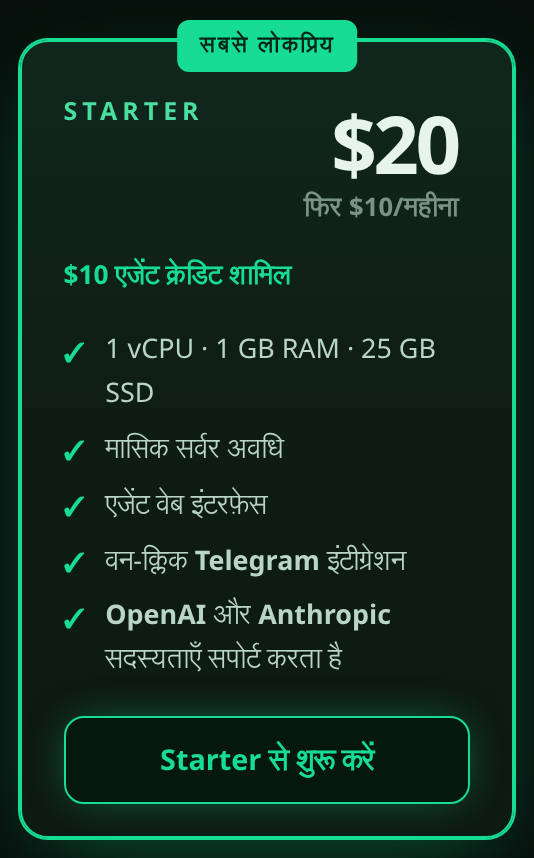
2 भुगतान करें और सब्सक्राइब करें
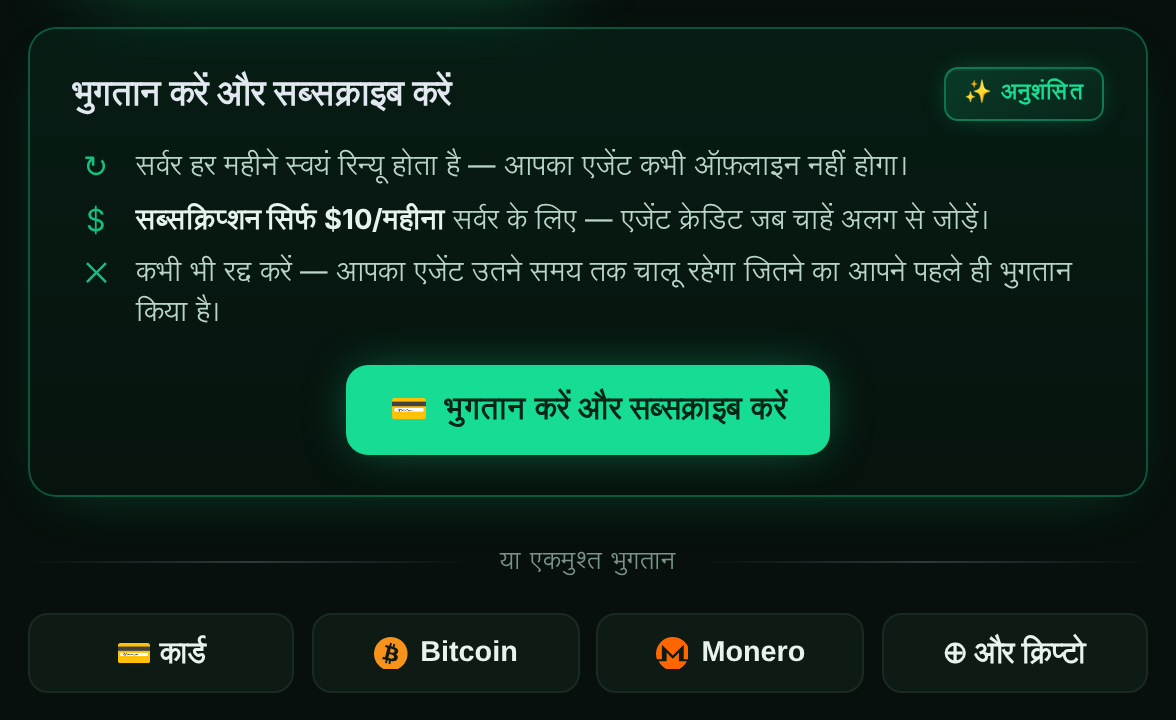
चेकआउट पेज पर आपका प्लान पहले से चुना हुआ है। सर्वर स्थान डिफ़ॉल्ट रूप से हेलसिंकी है; किसी कंपनी के लिए ख़रीद रहे हैं? कंपनी के नाम पर चालान चालू करें। भुगतान करें और सब्सक्राइब करें में Stripe के ज़रिए कार्ड भुगतान या PayPal से भुगतान करें चुनें। सब्सक्रिप्शन बस आपके सर्वर को महीने-दर-महीने चालू रखता है — कभी भी रद्द करें, और एजेंट उतने समय तक चलता रहेगा जितने का भुगतान आप कर चुके हैं।
सब्सक्रिप्शन नहीं चाहिए? या एकमुश्त भुगतान में आप एक अवधि के लिए कार्ड, PayPal, Bitcoin, Monero या अन्य कॉइन से भुगतान कर सकते हैं। दोनों ही मामलों में खाता बनाने की ज़रूरत नहीं।
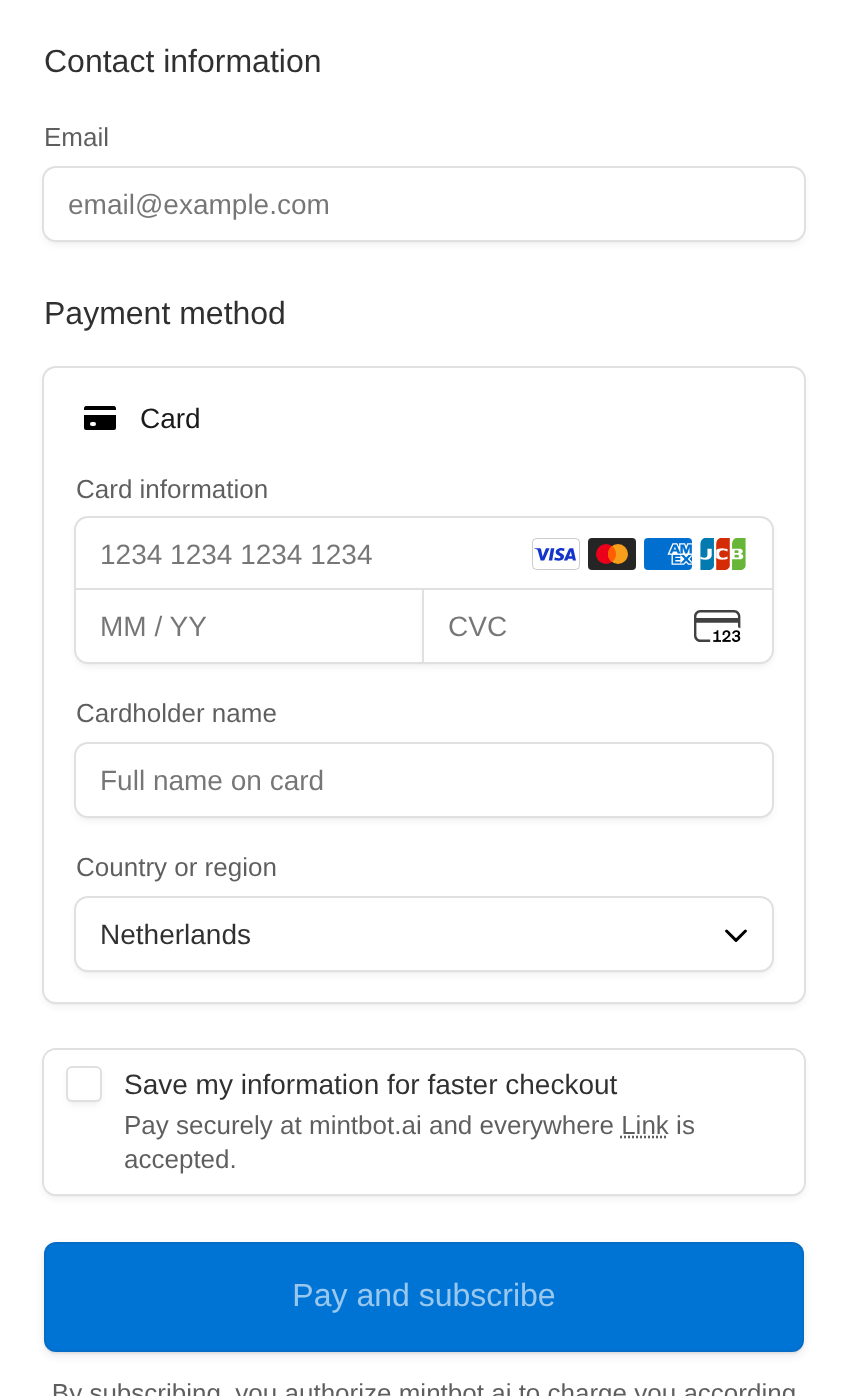
3 Stripe से भुगतान करें
कार्ड भुगतान Stripe के सुरक्षित चेकआउट से होता है — mintbot आपका कार्ड नंबर कभी नहीं देखता। अपनी जानकारी भरें और पुष्टि करें। (PayPal चुना है? तो भुगतान की पुष्टि PayPal में करें।)
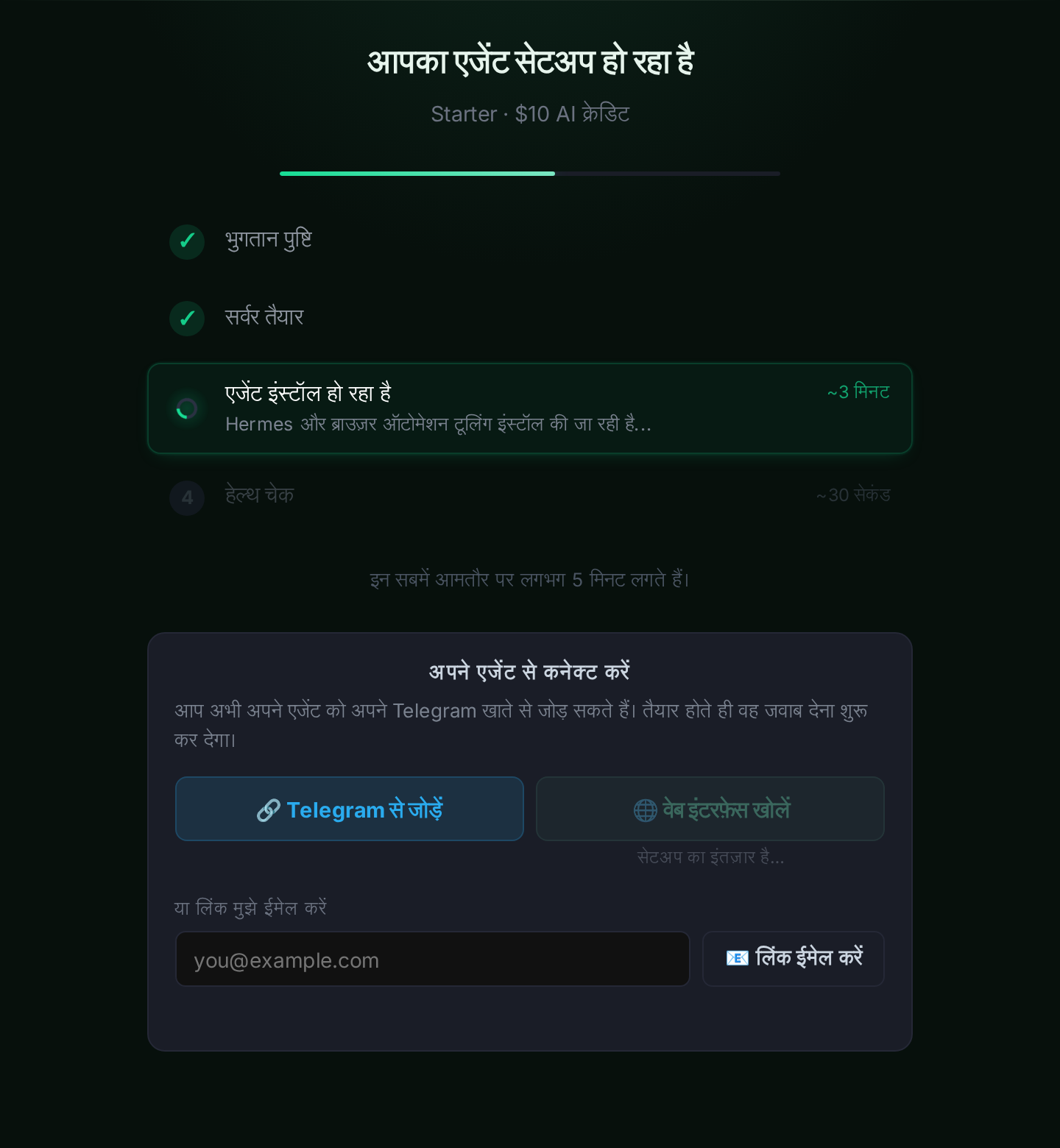
4 आपका एजेंट खुद को इंस्टॉल कर लेता है
भुगतान होते ही mintbot आपके लिए एक निजी सर्वर तैयार करता है, एजेंट इंस्टॉल करता है, उसका वेब पैनल सेट करता है और आपका चैट बॉट जोड़ता है — लगभग पाँच मिनट, पूरी तरह अपने आप। आपको कुछ नहीं करना पड़ता।
इंतज़ार भी नहीं करना है: तुरंत Telegram से जोड़ें दबाएँ, और एजेंट तैयार होते ही आपको संदेश भेजेगा। वेब इंटरफ़ेस खोलें आपको उसके वेब पैनल पर ले जाता है।
5 हो गया — बातचीत शुरू करें
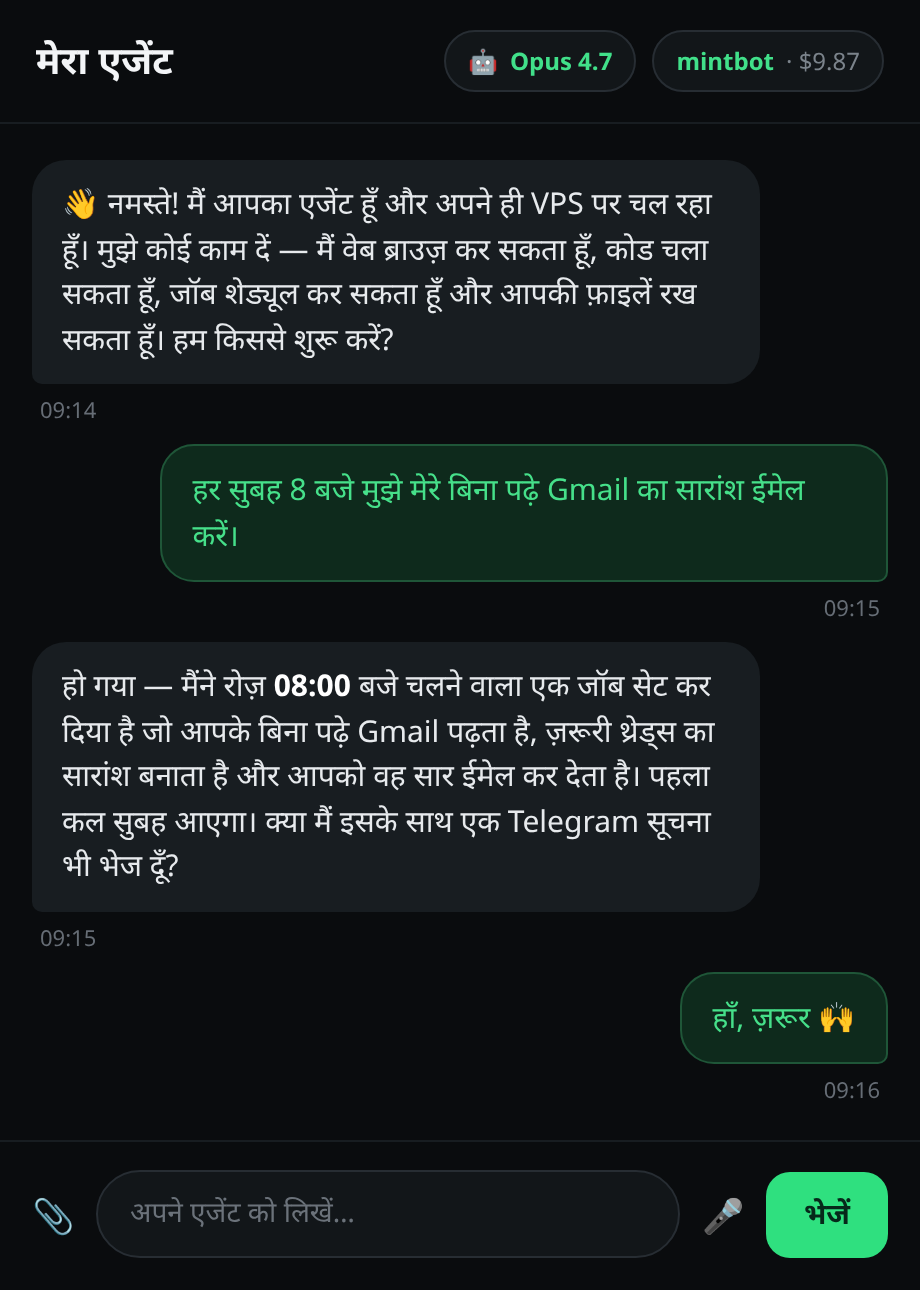
बस इतना ही। आपका एजेंट चालू है और जवाब दे रहा है। mintbot क्रेडिट पर यह डिफ़ॉल्ट रूप से Claude Opus 5 पर चलता है; Pro पर यह वे मॉडल इस्तेमाल करता है जो आपकी अपनी सदस्यता देती है। Telegram या वेब पैनल में इससे बात करें: सवाल पूछें, काम सौंपें, फ़ाइलें अपलोड करें, काम शेड्यूल करें।
अब आगे क्या?
- LLM पर कम खर्च करें। क्या आप पहले से ChatGPT या Claude के लिए भुगतान करते हैं? क्रेडिट खरीदने के बजाय अपने एजेंट को उसी सब्सक्रिप्शन से जोड़ दें — आमतौर पर यह कहीं सस्ता पड़ता है। देखें सर्वोत्तम उपयोग के मामले।
- उसे खुद सेट अप करने दें। चाहते हैं कि वह ईमेल भेजे, किसी नए API के साथ काम करे, या कोई सेवा जोड़े? बस चैट में कह दें — आपका एजेंट ज़रूरी सॉफ़्टवेयर इंस्टॉल करेगा और जहाँ आपकी ओर से कुछ चाहिए होगा, उस इंटीग्रेशन में आपको कदम-दर-कदम मार्गदर्शन देगा।
- उसे फ़ाइलें भेजें। आप जो कुछ भी अपलोड करते हैं वह हमेशा आपके अपने सर्वर पर रहता है — mintbot फ़ाइलों को कैसे संभालता है।
कहीं अटक गए? बस अपने एजेंट को बताएँ — वह आपकी प्रतिक्रिया हम तक पहुँचा देगा।