mintbot 如何处理文件
当你通过 Telegram、Web 面板或 API 向 mintbot 智能体发送照片、文档、语音消息、表格、截图或 PDF 时,文件会保存在你自己的智能体 VPS 上,不会存到其他任何地方。你想留多久就留多久,而 LLM 拿到的是专门为它准备的工作副本。
这是一个不起眼的设计决定,却影响深远。值得把它讲清楚,因为这正是 mintbot 与面向大众的 AI 聊天产品差别最大的地方之一。
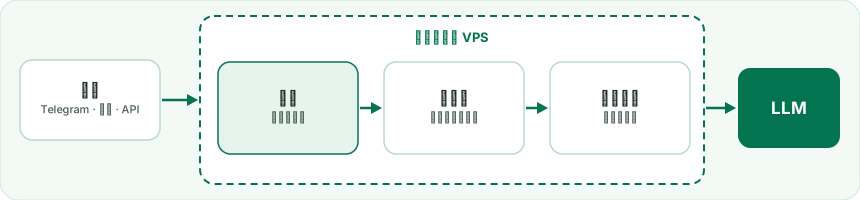
完整流程
-
文件到达智能体 VPS。 拖进 Web 面板的 PDF 会直接传到你的 VPS。在 Telegram 里发送的照片或文件,由 mintbot 机器人从 Telegram 取回后立即转交给你的 VPS——只做中转,从不集中存储。智能体的本地 API 会检查文件头部的魔数(magic bytes),判断文件的真实类型(手机和浏览器标错类型的情况多得出人意料),计算 SHA-256 哈希,并把文件写入
/var/lib/mintbot-agent/uploads/<shard>/<sha256>.<ext>。本地目录中会新增一条记录,包含来源(telegram / panel / api)、上传者 ID、MIME 类型和原始文件名。同一个文件发送两次,也只会存储一份。如果对话是在某个项目里进行的,智能体还会把一份副本放进该项目的
uploads/文件夹,方便它在项目其他文件旁边直接处理这个文件。 -
原件不容改动。 从这一刻起,mintbot 内部的任何环节都不会修改已存储的文件。为 LLM 做准备的适配器只会生成工作副本——缩小后的 JPEG、解码后的文本。与原件逐字节一致的文件会一直留在磁盘上,直到你删除它。没有中央存储,没有保留期限计时器,也不会在智能体之间泄露:每个智能体 VPS 只知道自己主人的文件。
-
模型拿到为它准备的版本。 智能体把文件交给 LLM 时,一个小型分发器会根据 MIME 类型和扩展名选出合适的适配器:
适配器 处理范围 模型拿到什么 图片 JPG, PNG, WebP, GIF, HEIC (iPhone), AVIF, TIFF, BMP 长边缩放到 1568 px,重新编码为 JPEG q85,并直接嵌入请求。解码在一个独立的短生命周期进程中进行,内存上限按你的 VPS 规格设定,因此再大的照片也拖不慢智能体 PDF 不超过 32 MB 的 .pdf以原生 PDF 形式嵌入——Claude 直接读取文字和版式。更大的 PDF 留在磁盘上,由智能体自行提取文字(例如用 pdftotext)文本 .txt,.md,.csv,.json,.yaml,.svg, 源代码 (.py,.js,.ts,.go,.rs, …), 日志, diff按 UTF-8 解码(失败时回退到 latin-1),最多嵌入 500 KB;更长的文件在此处截断,完整原件仍留在磁盘上 音频 .mp3,.ogg,.opus,.m4a,.wav,.flac,.aac来自 Telegram 和面板麦克风的语音消息到达时已经转成文字。音频文件目前还不会自动转写——智能体会拿到文件位置和处理说明,你提出要求时再转写 视频 .mp4,.mov,.webm,.mkv,.avi目前还不会自动提取。你提出要求时,智能体会安装 ffmpeg(事先告诉你要占用多少磁盘空间),然后自行提取画面帧或音轨Office 文档 .docx,.xlsx,.pptx, 旧版.doc/.xls/.ppt,.odt,.ods,.odp目前还不会自动提取。你提出要求时,智能体会安装一个小型读取库并提取文字 未知 其他所有类型 一条说明,包含文件名、类型、大小和在磁盘上的位置,外加文件开头若干字节的十六进制内容——足以让模型认出这个文件,并在任务需要时用自己的工具打开它 每份工作副本都缓存在原件旁边的
<sha256>.cache/v<N>.json中,模型下次需要这个文件时可以立即加载。适配器有变化时,缓存会自动重建。 -
模型上下文里没有会过期的 URL。 图片或 PDF 发给 LLM 时,会直接嵌入同一个请求——不会有日后返回 404 的 URL,也没有带有效期的签名链接。如果模型只需要一个指向文件的引用,用的是内部地址
https://agent<id>.<domain>/<panel_token>/api/local/uploads/<upload_id>/raw——由你智能体自己的面板令牌保护,只要文件还在磁盘上就一直有效。
为什么这比大众 AI 聊天更好
当你把照片上传到 ChatGPT,或把 PDF 上传到 Claude.ai 时,文件进入的是服务商的存储,绑定在那个会话上,什么时候消失由服务商的保留策略决定。过了一定时间,文件就没了,哪怕你仍然能看到它所在的对话。换一家服务商,就得从头开始。
Telegram 机器人的一个常见坑能让这种差别一目了然。Telegram 为每张照片保留一个永久的 file_id,但机器人拿到的下载链接只保证在大约一小时内有效。只保存这个链接的机器人,打开昨天的照片就会返回 404。mintbot 在文件到达的那一刻就把它复制进你的智能体档案库——如果你回复一张较早的照片,它会通过永久的 file_id 重新获取。从那以后,这张照片就是你的了。
由此带来三点:
- 文件属于你,而不属于 LLM 服务商。 下个月从 Claude 换到 GPT,你的文件历史也会原封不动地跟着你走,因为它们在你的 VPS 上,而不在某个厂商的存储里。
- 你可以以后再问。 “三个月前你帮我分析过一份合同——能把它和这份新草稿比较一下吗?”这样的请求行得通,因为原件还在磁盘上。换作大众聊天产品,旧文件通常早就没了。
- 模型总能拿到它最好用的版本。 视觉模型拿到缩放后的 JPEG,文本模型拿到 UTF-8,能读 PDF 的模型拿到原生 PDF。手机可以直接上传 HEIC,开箱即用——图片解码器会加载 Pillow 的 HEIF 插件,魔数检查也能识别那些把文件误标为
application/octet-stream的手机。
在哪里管理你的文件
智能体的 Web 面板里有一个文件管理器,位于设置 → 文件管理器。它可以浏览整个智能体 VPS;位于 /var/lib/mintbot-agent/uploads/ 的上传档案库,就是你的对话不断填充的那一部分。在那里你可以:
- 浏览文件夹,下载、重命名、移动或删除文件
- 新建文件夹
- 拖放上传新文件——分块上传,单个文件最大 4 GB
- 直接在浏览器里编辑小型文本文件(最大 1 MB)
大小限制:在聊天中附加的文件最大 500 MB;Telegram 只允许机器人获取不超过 20 MB 的文件;文件管理器单个文件最大 4 GB。除此之外,唯一的上限就是你的磁盘——mintbot 始终会预留一点空闲空间,确保服务器正常运行。磁盘满了时,智能体会告诉你,并直接给出文件管理器的链接,方便你腾出空间;你也可以直接让智能体删除旧文件。
在文件管理器中删除文件,会将它从磁盘上移除,智能体也就再也无法把它展示给 LLM。正是这一点让原件真正“属于你”:只有你有权删除它。
总结
大多数 AI 聊天产品把你的上传当作用完即弃的对话上下文。mintbot 则把它们当作你的数据——存放在你的 VPS 上,归你所有,并按需转换成模型当下需要的形式。mintbot 许多更有意思的能力,都建立在这个基础之上。